Como tornar um PDF digitalizado pesquisável com OCR
Atualizado em 14/10/2026
Você aperta Ctrl+F em um PDF e nada acontece? O documento provavelmente é uma digitalização: cada página é só uma foto, sem texto para buscar nem copiar. O reconhecimento óptico de caracteres (OCR) lê o texto de cada página para resolver esse problema.
Como saber se um PDF é uma digitalização?
Tente selecionar uma frase com o mouse ou buscar uma palavra com Ctrl+F (Cmd+F no Mac). Se nada for selecionado e a busca não encontrar nada, mesmo com a palavra bem visível, a página é uma imagem.
É o caso dos documentos passados no scanner e das fotos transformadas em PDF.
Tornar o PDF pesquisável em 4 passos
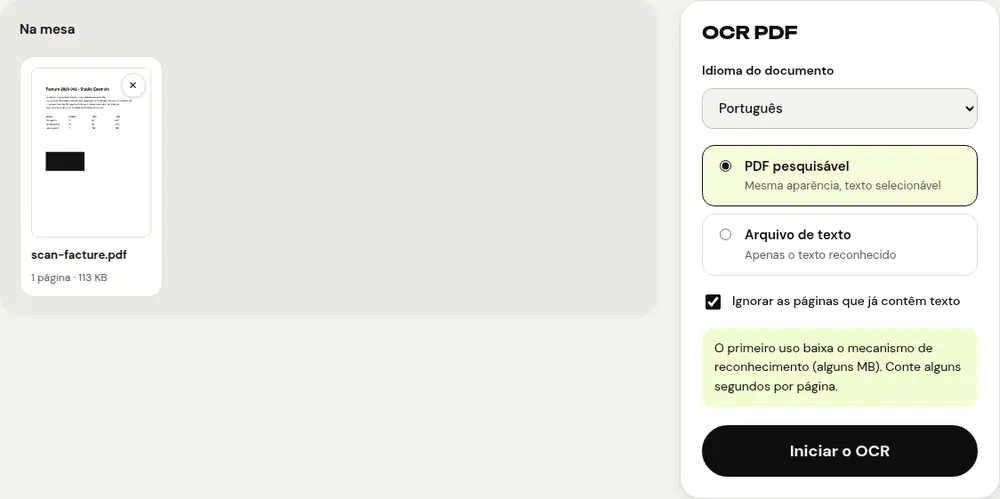
- Abra a ferramenta “OCR PDF” e selecione seu PDF digitalizado.
- Em “Idioma do documento”, escolha o idioma do texto. “Francês + inglês” serve para documentos que misturam os dois.
- Escolha o resultado: “PDF pesquisável” para manter a mesma aparência com um texto selecionável, ou “Arquivo de texto” para obter só o texto reconhecido, página por página, em um arquivo .txt.
- Clique em “Iniciar o OCR” e baixe o arquivo. O nome dele termina em “_ocr”.
Com “PDF pesquisável”, a imagem das páginas não muda: o texto reconhecido é colocado de forma invisível sob cada linha, pronto para ser buscado ou copiado.
Como obter um bom reconhecimento
- Parta de uma digitalização nítida e bem contrastada: um texto borrado ou apagado é mal reconhecido.
- Endireite as páginas de cabeça para baixo com “Girar PDF” antes de iniciar o OCR.
- Escolha o idioma certo: isso melhora bastante o reconhecimento dos acentos.
- Deixe marcada a opção “Ignorar as páginas que já contêm texto”: em um documento misto, só as páginas digitalizadas são processadas.
- Revise os números e os nomes próprios importantes: o OCR pode errar, e ele foi feito para texto impresso, não manuscrito.
Se nenhum texto for reconhecido, o PDFRoll avisa você: nesse caso, confira o idioma escolhido e a qualidade da digitalização.
Antes e depois do OCR
Você está partindo de fotos tiradas com o celular? Comece pelo “Digitalizar para PDF”, que clareia o fundo e reforça o texto, e depois passe o PDF obtido pelo “OCR PDF”.
Digitalizações costumam ser pesadas. Se precisar deixar o arquivo mais leve, comprima-o antes do OCR, de preferência com a “Compressão recomendada”: uma compressão feita depois poderia transformar as páginas de novo em imagens e apagar o texto reconhecido, e uma compressão forte demais antes do OCR deixa os caracteres menos nítidos e, portanto, menos bem reconhecidos. Com o texto reconhecido, o “PDF para Word” permite retrabalhá-lo em um documento editável.
E a privacidade?
O reconhecimento é feito pelo seu navegador. No primeiro uso, o mecanismo de reconhecimento é baixado (alguns MB), mas o seu documento nunca sai do seu aparelho. Depois, conte alguns segundos por página, conforme a potência do seu aparelho.
Perguntas frequentes
O OCR muda a aparência do meu PDF?
Não. Com “PDF pesquisável”, as páginas continuam idênticas: o texto reconhecido é adicionado de forma invisível para que você possa selecioná-lo e buscá-lo.
Quais idiomas são reconhecidos?
Francês, inglês, espanhol, alemão, italiano, português, holandês, chinês, japonês e híndi, além de “Francês + inglês” para documentos bilíngues.
Posso fazer OCR de uma foto?
Sim, transformando-a primeiro em PDF com o “Digitalizar para PDF” e depois passando esse PDF pelo “OCR PDF”.
Outros guias
- Como reduzir o tamanho de um PDF para enviar por e-mail
- Como assinar um PDF no celular
- Como transformar fotos em um único PDF
- Como editar um PDF grátis, sem o Acrobat
- Como juntar vários PDFs em um único arquivo
- Como proteger um PDF com senha
- Como converter PDF para Excel sem redigitar os números
- Como traduzir um PDF
- Como tarjar um PDF de verdade
- Como converter PowerPoint para PDF para enviar
- Como separar as páginas de um PDF
- Como converter um PDF em Word editável
- Como converter um documento Word em PDF
- Como preencher um formulário PDF sem imprimir
- Como reduzir um PDF abaixo de um tamanho máximo
- Como girar um PDF e salvar a rotação
- Como converter um PDF em imagem JPG
- Como adicionar números de página a um PDF
- Como adicionar marca d’água a um PDF
- Alternativa grátis ao Smallpdf: comparação honesta
- Alternativa grátis ao iLovePDF: comparação honesta
- Alternativa grátis ao Adobe Acrobat on-line