Como converter PowerPoint para PDF para enviar
Atualizado em 14/10/2026
Enviar um arquivo .pptx é correr o risco de o destinatário não ter PowerPoint ou de o layout mudar ao abrir. Um PDF abre em qualquer lugar, no computador ou no celular. Veja como converter sua apresentação de graça e o que é bom saber sobre o resultado.
Por que enviar uma apresentação em PDF?
- O destinatário pode abri-la sem PowerPoint, em qualquer aparelho.
- O arquivo não poderá ser alterado por engano.
- Muitas plataformas de cursos ou de envio de documentos só aceitam PDF.
- Uma apresentação em PDF é fácil de revisar e de imprimir.
Converter PowerPoint para PDF em 3 passos
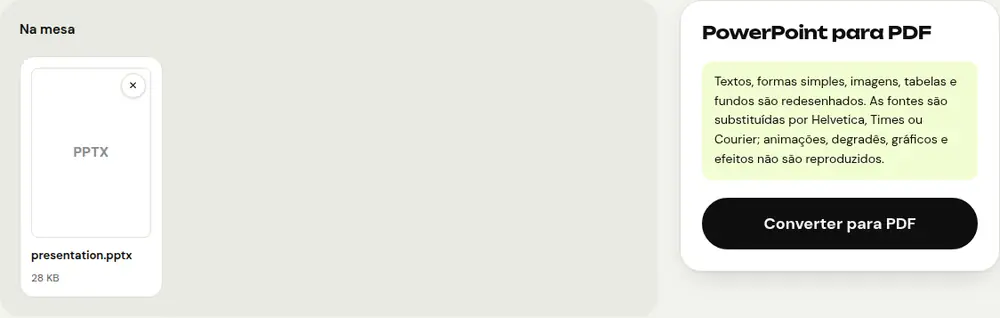
- Abra a ferramenta “PowerPoint para PDF” e selecione seu arquivo .pptx.
- Clique em “Converter para PDF”.
- Baixe o PDF: ele tem o mesmo nome da sua apresentação.
Cada slide vira uma página, com as dimensões da apresentação: uma apresentação em formato 16:9 gera páginas 16:9. Os arquivos .ppt antigos não são aceitos: salve-os antes no formato .pptx pelo PowerPoint ou pelo LibreOffice Impress.
O que é mantido e o que não é
O PDFRoll redesenha seus slides direto no navegador. O resultado é simplificado em relação ao PowerPoint, e é melhor saber disso antes de enviar o arquivo.
São mantidos: os textos (como texto de verdade, que pode ser selecionado e pesquisado), as formas simples, as imagens, as tabelas e os fundos dos slides.
Não são reproduzidos: as animações, os degradês, os gráficos e os efeitos. As fontes são substituídas por Helvetica, Times ou Courier, o que pode mudar um pouco a largura dos textos.
Dicas antes de enviar o PDF
- Se um gráfico for importante, copie-o no PowerPoint e cole-o como imagem antes da conversão: uma imagem é mantida no PDF.
- Percorra o PDF obtido para conferir se nenhum texto passa da sua caixa.
- Se o arquivo ficar pesado demais para um e-mail por causa das imagens, reduza-o com o “Comprimir PDF”.
- Para enviar várias apresentações em um único arquivo, converta uma por uma e depois junte-as com o “Juntar PDF”.
Para uma apresentação muito visual em que cada detalhe importa, exportar para PDF pelo próprio PowerPoint continua sendo a melhor opção. Para compartilhar o conteúdo de uma aula, de uma reunião ou de um seminário, a conversão do PDFRoll basta na maioria dos casos.
E a privacidade?
A conversão é feita pelo seu navegador: sua apresentação nunca é enviada a um servidor. Isso é útil para slides internos, um projeto ainda não anunciado ou números confidenciais.
Perguntas frequentes
O PDF vai ficar idêntico à minha apresentação?
Os textos, as formas simples, as imagens, as tabelas e os fundos são mantidos. As fontes são substituídas por Helvetica, Times ou Courier, e as animações, os degradês, os gráficos e os efeitos não são reproduzidos.
Dá para copiar o texto do PDF obtido?
Sim. O texto dos slides é gravado como texto de verdade: dá para selecioná-lo, copiá-lo e buscar palavras nele.
Posso converter um arquivo .ppt?
Não, só o formato .pptx é aceito. Abra o arquivo antigo no PowerPoint ou no LibreOffice Impress e salve-o no formato .pptx.
Outros guias
- Como reduzir o tamanho de um PDF para enviar por e-mail
- Como assinar um PDF no celular
- Como transformar fotos em um único PDF
- Como editar um PDF grátis, sem o Acrobat
- Como juntar vários PDFs em um único arquivo
- Como proteger um PDF com senha
- Como tornar um PDF digitalizado pesquisável com OCR
- Como converter PDF para Excel sem redigitar os números
- Como traduzir um PDF
- Como tarjar um PDF de verdade
- Como separar as páginas de um PDF
- Como converter um PDF em Word editável
- Como converter um documento Word em PDF
- Como preencher um formulário PDF sem imprimir
- Como reduzir um PDF abaixo de um tamanho máximo
- Como girar um PDF e salvar a rotação
- Como converter um PDF em imagem JPG
- Como adicionar números de página a um PDF
- Como adicionar marca d’água a um PDF
- Alternativa grátis ao Smallpdf: comparação honesta
- Alternativa grátis ao iLovePDF: comparação honesta
- Alternativa grátis ao Adobe Acrobat on-line