Como editar um PDF grátis, sem o Acrobat
Atualizado em 14/10/2026
O formato PDF foi feito para não mudar, o que torna difícil editá-lo sem um programa pago. Mesmo assim, a maioria das alterações comuns pode ser feita de graça no navegador. Veja qual ferramenta usar de acordo com o que você quer mudar.
Corrigir um erro, uma data ou um valor
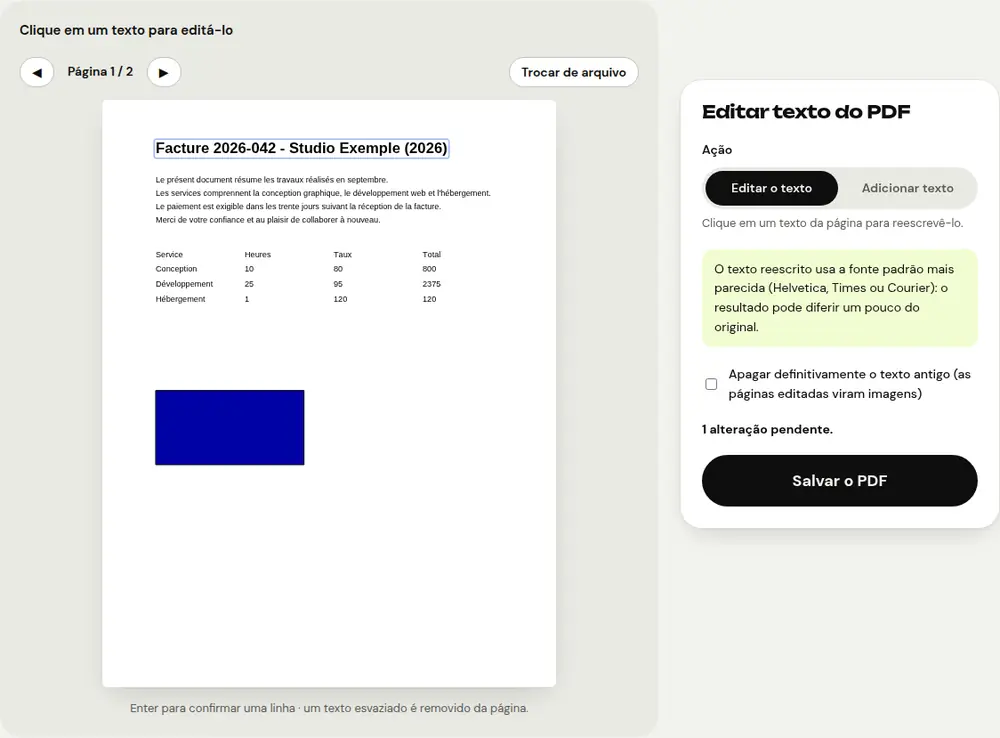
Para uma pequena correção, a ferramenta “Editar texto do PDF” é a mais rápida:
- Abra “Editar texto do PDF” e selecione o documento.
- Clique na linha de texto a corrigir e digite a nova versão.
- Clique em “Salvar o PDF” e baixe o resultado.
O texto é reescrito no mesmo lugar, no mesmo tamanho e na mesma cor, com a fonte padrão mais parecida.
Adicionar texto em qualquer lugar
Na mesma ferramenta, escolha “Adicionar texto” e clique no lugar desejado para escrever uma observação, uma anotação ou preencher um espaço em branco. Se o documento tiver campos de formulário de verdade, a ferramenta “Preencher um formulário PDF” é mais adequada.
Reescrever o documento inteiro
Para mudanças grandes (reescrever parágrafos, atualizar um currículo inteiro), converta o PDF com “PDF para Word”. Você recebe um arquivo .docx editável no Word, no LibreOffice ou no Google Docs, com os parágrafos, o negrito, o itálico e as tabelas. Depois das alterações, salve-o de novo em PDF.
Excluir, mover ou girar páginas
A ferramenta “Organizar PDF” mostra as miniaturas de todas as páginas. Arraste-as para mudar a ordem, gire-as ou exclua as que não servem. Você também pode adicionar outros PDFs para combiná-los em um único documento.
O que não dá para editar com facilidade
- Um PDF digitalizado contém só imagens: passe-o primeiro pelo “OCR PDF” para reconhecer o texto e depois converta para Word.
- Um PDF protegido por senha precisa primeiro ser desbloqueado com “Desbloquear PDF”, se você souber a senha.
- Para ocultar de forma definitiva uma informação sensível, use “Tarjar PDF” em vez de um simples retângulo preto.
Perguntas frequentes
Meus documentos são enviados para a internet?
Não. Todas as ferramentas do PDFRoll funcionam no seu navegador: os arquivos ficam no seu dispositivo.
O texto editado mantém exatamente a mesma fonte?
Ele é reescrito com a fonte padrão mais parecida (Helvetica, Times ou Courier). O resultado pode ficar um pouco diferente do original.
Tem marca d’água ou limite?
Não, nenhuma marca d’água, nenhum cadastro e nenhum limite de uso.
Outros guias
- Como reduzir o tamanho de um PDF para enviar por e-mail
- Como assinar um PDF no celular
- Como transformar fotos em um único PDF
- Como juntar vários PDFs em um único arquivo
- Como proteger um PDF com senha
- Como tornar um PDF digitalizado pesquisável com OCR
- Como converter PDF para Excel sem redigitar os números
- Como traduzir um PDF
- Como tarjar um PDF de verdade
- Como converter PowerPoint para PDF para enviar
- Como separar as páginas de um PDF
- Como converter um PDF em Word editável
- Como converter um documento Word em PDF
- Como preencher um formulário PDF sem imprimir
- Como reduzir um PDF abaixo de um tamanho máximo
- Como girar um PDF e salvar a rotação
- Como converter um PDF em imagem JPG
- Como adicionar números de página a um PDF
- Como adicionar marca d’água a um PDF
- Alternativa grátis ao Smallpdf: comparação honesta
- Alternativa grátis ao iLovePDF: comparação honesta
- Alternativa grátis ao Adobe Acrobat on-line