Como converter PDF para Excel sem redigitar os números
Atualizado em 14/10/2026
Copiar à mão as linhas de um extrato ou de uma nota fiscal leva tempo e abre espaço para erros. Se o PDF contém texto de verdade, as tabelas dele podem ser levadas direto para uma planilha, com números prontos para suas somas e fórmulas. Veja como fazer e como conferir o resultado.
Converter o PDF para Excel em 4 passos
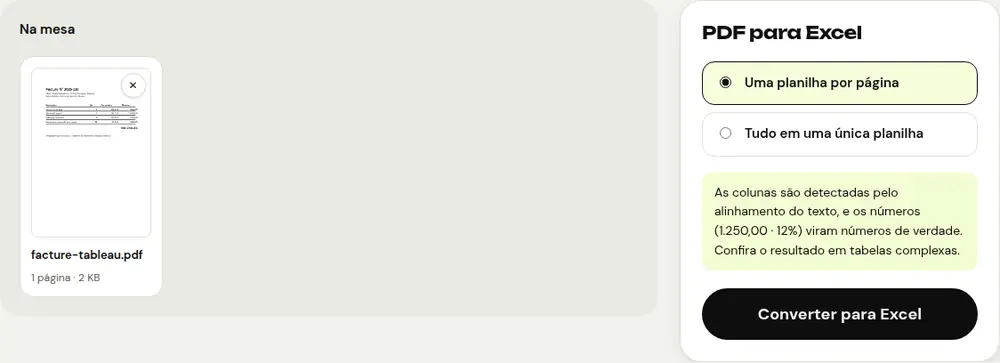
- Abra a ferramenta “PDF para Excel” e selecione seu PDF.
- Escolha “Uma planilha por página” para ter cada página em uma aba separada (“Página 1”, “Página 2”…), ou “Tudo em uma única planilha” para colocar as páginas em sequência na mesma aba, separadas por uma linha vazia.
- Clique em “Converter para Excel”.
- Baixe o arquivo .xlsx e abra-o no Excel, no LibreOffice Calc ou no Google Planilhas.
O PDFRoll informa o número de células extraídas.
Como as colunas e os números são reconstituídos
Um PDF não contém uma tabela de verdade: só pedaços de texto posicionados na página. O PDFRoll agrupa em linhas os que estão na mesma altura e depois reconstitui as colunas pelo alinhamento do texto. As linhas com um único bloco, como um título ou um parágrafo, ficam na coluna A.
- Valores escritos no formato brasileiro ou europeu (“1.250,00”, “1 250,00”) ou no formato americano (“1,250.00”) viram números de verdade.
- Símbolos de moeda como €, $ ou £ são removidos: “3,50 €” vira 3,5.
- Porcentagens são convertidas em fração: “12%” vira 0,12. Aplique o formato Porcentagem do Excel para exibi-la de novo em %.
Conferir o resultado
A conversão funciona melhor em tabelas simples e bem alinhadas. Nas tabelas complexas, reserve alguns minutos para conferir:
- as colunas deslocadas, quando uma célula é muito longa ou mal alinhada;
- as datas, que continuam como texto;
- os valores negativos escritos entre parênteses, que também continuam como texto;
- o total: compare uma soma calculada no Excel com a do PDF.
Texto escrito torto ou na vertical não é aproveitado.
E se o PDF for uma digitalização?
Uma digitalização contém só imagens: nesse caso, o PDFRoll avisa que não há nenhuma tabela para extrair. Passe primeiro o documento pelo “OCR PDF” com “PDF pesquisável” e depois converta o resultado para Excel. Como o texto reconhecido é adicionado linha por linha, as colunas podem ficar menos bem separadas, e o OCR pode errar um número: revise os valores importantes.
Depois da conversão
Com os dados corrigidos, o “Excel para PDF” permite fazer o caminho inverso para enviar uma tabela limpa. A conversão é feita no seu navegador: seus extratos e notas fiscais não saem do seu aparelho.
Perguntas frequentes
Os números podem ser usados em fórmulas?
Sim. Valores como “1.250,00”, “3,50 €” ou “12%” são convertidos em números que você pode somar. Já as datas continuam como texto.
Posso juntar todas as páginas em uma única planilha?
Sim, escolha “Tudo em uma única planilha”: as páginas ficam em sequência na aba “Dados”, separadas por uma linha vazia.
O arquivo funciona no Google Planilhas?
Sim. Envie o arquivo .xlsx para o Google Drive e abra-o com o Google Planilhas.
Outros guias
- Como reduzir o tamanho de um PDF para enviar por e-mail
- Como assinar um PDF no celular
- Como transformar fotos em um único PDF
- Como editar um PDF grátis, sem o Acrobat
- Como juntar vários PDFs em um único arquivo
- Como proteger um PDF com senha
- Como tornar um PDF digitalizado pesquisável com OCR
- Como traduzir um PDF
- Como tarjar um PDF de verdade
- Como converter PowerPoint para PDF para enviar
- Como separar as páginas de um PDF
- Como converter um PDF em Word editável
- Como converter um documento Word em PDF
- Como preencher um formulário PDF sem imprimir
- Como reduzir um PDF abaixo de um tamanho máximo
- Como girar um PDF e salvar a rotação
- Como converter um PDF em imagem JPG
- Como adicionar números de página a um PDF
- Como adicionar marca d’água a um PDF
- Alternativa grátis ao Smallpdf: comparação honesta
- Alternativa grátis ao iLovePDF: comparação honesta
- Alternativa grátis ao Adobe Acrobat on-line