Como separar as páginas de um PDF
Atualizado em 14/10/2026
“Separar as páginas de um PDF” pode querer dizer várias coisas: pegar uma única página, tirar as que não servem para nada ou dividir o documento em vários arquivos. O PDFRoll tem uma ferramenta para cada caso. Veja qual escolher e como usar.
Qual ferramenta escolher?
- Você quer um único PDF novo com algumas páginas: “Extrair páginas”.
- Você quer manter o documento inteiro, menos algumas páginas: “Excluir páginas”.
- Você quer vários arquivos separados, um por página ou um por parte: “Dividir PDF”.
- Você quer ver as páginas antes de decidir, colocá-las em ordem ou girá-las: “Organizar PDF”.
Como indicar as páginas
“Extrair páginas”, “Excluir páginas” e o modo “Por intervalos” do “Dividir PDF” usam a mesma forma de escrever:
- Separe as páginas ou os intervalos com vírgulas: “1, 4-6”.
- Um intervalo se escreve com hífen: “2-5” vai da página 2 à página 5.
- “8-” significa da página 8 até o fim do documento.
Informe o número exibido pelo seu leitor de PDF, e não o impresso na página. Com “Extrair páginas”, as páginas são colocadas na ordem em que você as escreve: “3, 1” põe a página 3 primeiro.
Dividir um PDF em vários arquivos
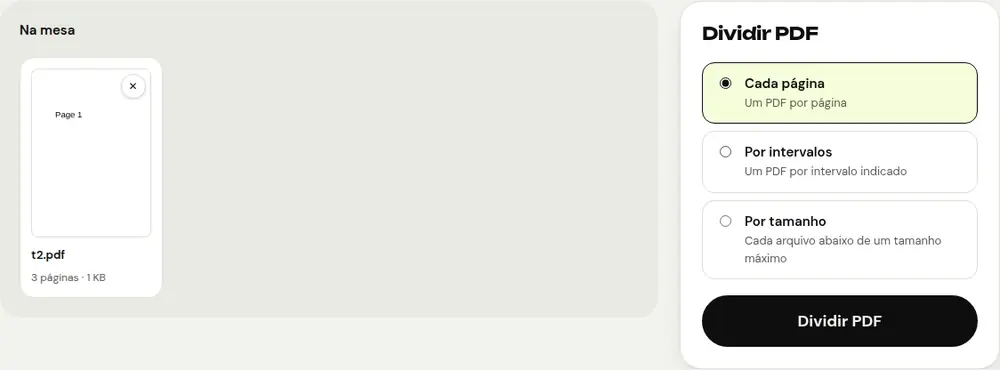
- Abra o “Dividir PDF” e selecione seu documento.
- Escolha “Cada página” para obter um PDF por página, ou “Por intervalos” para obter um PDF por intervalo informado.
- No modo “Por intervalos”, preencha o campo “Intervalos”, por exemplo “1-3, 4-6, 7-”.
- Clique em “Dividir PDF” e baixe o resultado.
Se houver vários arquivos, eles vêm reunidos em um ZIP para descompactar; cada um traz no nome as páginas que contém. Se houver só um, o PDF é baixado diretamente.
Extrair ou excluir algumas páginas
Para enviar só a página assinada de um contrato ou o extrato de um mês específico, abra o “Extrair páginas”, informe as páginas em “Páginas a extrair” e clique em “Extrair as páginas”.
Para tirar uma página em branco, um anexo ou páginas duplicadas, abra o “Excluir páginas”, informe-as em “Páginas a excluir” e clique em “Excluir as páginas”. Se você só quer ficar com uma ou duas páginas, o “Extrair páginas” é mais simples.
Trabalhar a partir das miniaturas
Se você não sabe os números das páginas, o “Organizar PDF” mostra as miniaturas do documento inteiro. Exclua as páginas desnecessárias com ✕, mova-as arrastando ou com ◀ ▶, gire-as e clique em “Salvar o PDF”.
Em todas essas ferramentas, as páginas são copiadas como estão, sem perda de qualidade, e o seu arquivo original fica intacto. Tudo acontece no seu navegador: o documento não sai do seu aparelho.
Perguntas frequentes
Qual é a diferença entre “Extrair páginas” e “Dividir PDF”?
“Extrair páginas” cria um único PDF com as páginas escolhidas. “Dividir PDF” cria vários arquivos separados, reunidos em um ZIP.
A qualidade das páginas é mantida?
Sim. As páginas são copiadas como estão, sem recompressão nem conversão em imagem.
Meu PDF é protegido por senha. O que fazer?
Primeiro remova a proteção com a ferramenta “Desbloquear PDF”, se você souber a senha, e depois separe as páginas.
Outros guias
- Como reduzir o tamanho de um PDF para enviar por e-mail
- Como assinar um PDF no celular
- Como transformar fotos em um único PDF
- Como editar um PDF grátis, sem o Acrobat
- Como juntar vários PDFs em um único arquivo
- Como proteger um PDF com senha
- Como tornar um PDF digitalizado pesquisável com OCR
- Como converter PDF para Excel sem redigitar os números
- Como traduzir um PDF
- Como tarjar um PDF de verdade
- Como converter PowerPoint para PDF para enviar
- Como converter um PDF em Word editável
- Como converter um documento Word em PDF
- Como preencher um formulário PDF sem imprimir
- Como reduzir um PDF abaixo de um tamanho máximo
- Como girar um PDF e salvar a rotação
- Como converter um PDF em imagem JPG
- Como adicionar números de página a um PDF
- Como adicionar marca d’água a um PDF
- Alternativa grátis ao Smallpdf: comparação honesta
- Alternativa grátis ao iLovePDF: comparação honesta
- Alternativa grátis ao Adobe Acrobat on-line