Como transformar fotos em um único PDF
Atualizado em 14/10/2026
Documento de identidade, comprovante de residência, contrato de várias páginas: muitas vezes pedem um PDF, e você só tem fotos tiradas com o celular. Veja como reuni-las em um único PDF limpo, legível e não muito pesado.
Fotografar bem o documento
- Coloque o documento sobre uma superfície escura e lisa: as bordas se destacam melhor.
- Fique bem em cima, com o celular paralelo à folha, para evitar o efeito de perspectiva.
- Evite o flash, que cria reflexos, e prefira a luz do dia.
- Enquadre o mais perto possível da folha, sem cortar as bordas.
Opção 1: aparência de scanner com Digitalizar para PDF
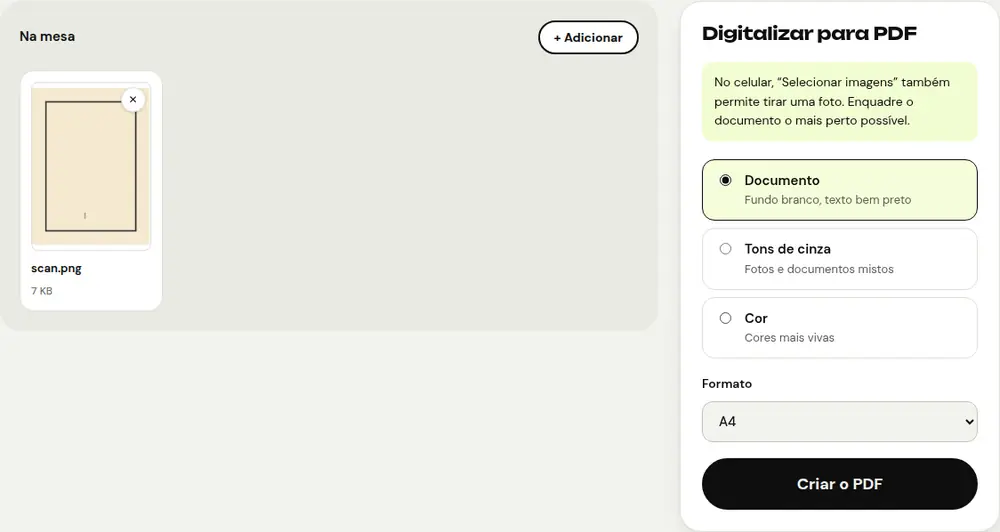
A ferramenta “Digitalizar para PDF” foi feita para fotos de documentos. Ela limpa a imagem para chegar a um resultado parecido com o de um scanner de verdade.
- Abra “Digitalizar para PDF” e selecione suas fotos. No celular, você também pode tirar as fotos na hora.
- Escolha o resultado: “Documento” para fundo branco e texto bem preto, “Tons de cinza” para documentos mistos ou “Cor”.
- Coloque as páginas na ordem com as setas, clique em “Criar o PDF” e baixe o resultado.
Opção 2: manter as fotos como estão com JPG para PDF
Para fotos, capturas de tela ou imagens já limpas, a ferramenta “JPG para PDF” coloca cada uma em páginas no formato A4, US Letter ou no tamanho da imagem, com ou sem margens. Cada imagem vira uma página, e as fotos tiradas na horizontal são colocadas automaticamente em modo paisagem.
Deixar o PDF mais leve antes de enviar
Fotos de celular são pesadas: um PDF de poucas páginas pode passar de 10 MB rapidinho. Passe o resultado pelo “Comprimir PDF” antes de enviar por e-mail ou fazer upload em um site que limita o tamanho dos arquivos.
Deixar o texto selecionável
Um PDF criado a partir de fotos contém só imagens: não dá para pesquisar nem copiar o texto. A ferramenta “OCR PDF” reconhece o texto direto no seu dispositivo e o torna selecionável, mantendo a aparência do documento.
Perguntas frequentes
Minhas fotos são enviadas a um servidor?
Não. Toda a conversão é feita pelo seu navegador: isso é importante para documentos de identidade ou papéis pessoais.
Quantas fotos posso colocar em um PDF?
Quantas quiser. Cada foto vira uma página, na ordem escolhida.
Qual é a diferença entre Digitalizar para PDF e JPG para PDF?
“Digitalizar para PDF” limpa as fotos de documentos para dar um aspecto de scanner. “JPG para PDF” mantém as imagens como estão.
Outros guias
- Como reduzir o tamanho de um PDF para enviar por e-mail
- Como assinar um PDF no celular
- Como editar um PDF grátis, sem o Acrobat
- Como juntar vários PDFs em um único arquivo
- Como proteger um PDF com senha
- Como tornar um PDF digitalizado pesquisável com OCR
- Como converter PDF para Excel sem redigitar os números
- Como traduzir um PDF
- Como tarjar um PDF de verdade
- Como converter PowerPoint para PDF para enviar
- Como separar as páginas de um PDF
- Como converter um PDF em Word editável
- Como converter um documento Word em PDF
- Como preencher um formulário PDF sem imprimir
- Como reduzir um PDF abaixo de um tamanho máximo
- Como girar um PDF e salvar a rotação
- Como converter um PDF em imagem JPG
- Como adicionar números de página a um PDF
- Como adicionar marca d’água a um PDF
- Alternativa grátis ao Smallpdf: comparação honesta
- Alternativa grátis ao iLovePDF: comparação honesta
- Alternativa grátis ao Adobe Acrobat on-line