Como tarjar um PDF de verdade
Atualizado em 14/10/2026
Antes de enviar um extrato, um contrato ou um comprovante, muitas vezes queremos esconder um nome, um número de conta ou um endereço. O reflexo comum, colocar um retângulo preto por cima, nem sempre basta: o texto pode continuar no arquivo. Este guia explica por quê e como ocultar uma informação de forma definitiva.
Por que um retângulo preto não basta
Em um PDF, o texto e o que é desenhado por cima são elementos separados. Quando você adiciona um retângulo preto com um editor comum ou uma ferramenta de anotação, ele cobre o texto na tela, mas o texto muitas vezes continua lá embaixo.
- Um simples copiar e colar da área pode fazer o texto escondido reaparecer.
- A busca do leitor de PDF ainda encontra a palavra “ocultada”.
- Às vezes, quem recebe o arquivo consegue mover ou excluir o retângulo.
Tarjar é remover a informação do arquivo, e não só cobri-la.
O que a ferramenta “Tarjar PDF” faz
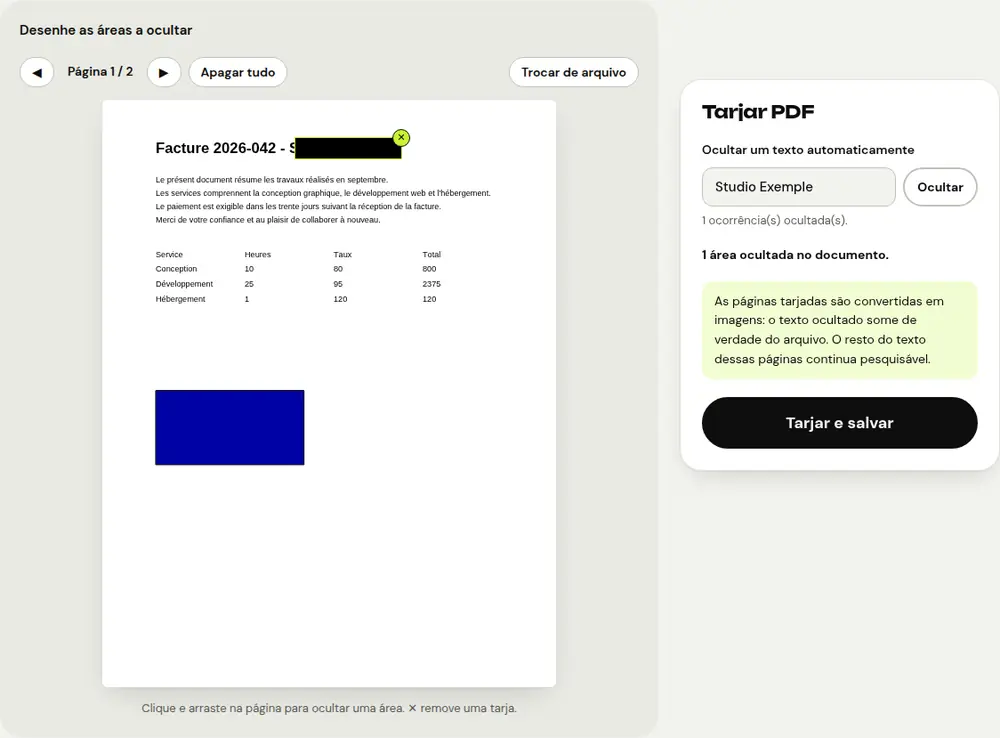
Cada página em que você desenhou pelo menos uma área é convertida em imagem, com as tarjas pretas incorporadas. O texto que fica sob as tarjas não é copiado: ele some de verdade do arquivo, assim como o que estava desenhado naquele lugar (uma assinatura ou uma foto, por exemplo).
O restante do texto dessas páginas é mantido de forma invisível, o que ainda permite buscar palavras nelas. As páginas sem tarja são mantidas como estão.
Tarjar um PDF passo a passo
- Abra a ferramenta “Tarjar PDF” e selecione seu documento.
- Clique e arraste sobre a página para desenhar um retângulo em cada área a ocultar. Passe de uma página para outra com os botões ◀ ▶.
- Para ocultar um nome ou um número em todo o documento, digite-o em “Ocultar um texto automaticamente” e clique em “Ocultar”: todas as ocorrências são ocultadas, sem diferenciar maiúsculas, minúsculas nem acentos.
- Confira as áreas: o botão ✕ remove uma tarja, e “Apagar tudo” remove todas.
- Clique em “Tarjar e salvar” e baixe o PDF tarjado.
O original não é alterado: você recebe um novo arquivo, cujo nome termina em “_tarjado”.
Dicas para não deixar nada escapar
- Em um documento digitalizado, a busca automática não encontra nada, porque não há texto de verdade: a ferramenta mostra “Texto não encontrado”. Nesse caso, desenhe as áreas à mão.
- Percorra cada página antes de salvar: um número escrito com espaços ou hífens pode escapar da busca.
- Pense nas informações menos visíveis: cabeçalhos, rodapés, assinaturas, números de processo.
- Abra o PDF obtido e tente copiar ou buscar o texto ocultado para confirmar que ele realmente sumiu.
Tarjar, editar ou proteger?
Essas três necessidades se parecem, mas não se resolvem com a mesma ferramenta:
- “Tarjar PDF”: esconder de forma definitiva uma parte do conteúdo antes de compartilhar o documento.
- “Editar texto do PDF”: corrigir ou substituir um texto, por exemplo uma data ou um valor errado.
- “Proteger PDF”: impedir que o documento inteiro seja aberto sem senha.
Em todos os casos, o processamento é feito no seu navegador: seus documentos confidenciais nunca saem do seu aparelho.
Perguntas frequentes
O texto tarjado pode ser recuperado?
Não. As páginas tarjadas são convertidas em imagens, e o texto sob as tarjas não é copiado para o novo arquivo.
O restante do documento continua pesquisável?
Sim. Nas páginas tarjadas, o texto não ocultado é mantido de forma invisível, e as páginas sem tarja não são alteradas.
Como ocultar todas as ocorrências de um nome?
Digite-o em “Ocultar um texto automaticamente” e clique em “Ocultar”: cada ocorrência é ocultada em todo o documento.
Outros guias
- Como reduzir o tamanho de um PDF para enviar por e-mail
- Como assinar um PDF no celular
- Como transformar fotos em um único PDF
- Como editar um PDF grátis, sem o Acrobat
- Como juntar vários PDFs em um único arquivo
- Como proteger um PDF com senha
- Como tornar um PDF digitalizado pesquisável com OCR
- Como converter PDF para Excel sem redigitar os números
- Como traduzir um PDF
- Como converter PowerPoint para PDF para enviar
- Como separar as páginas de um PDF
- Como converter um PDF em Word editável
- Como converter um documento Word em PDF
- Como preencher um formulário PDF sem imprimir
- Como reduzir um PDF abaixo de um tamanho máximo
- Como girar um PDF e salvar a rotação
- Como converter um PDF em imagem JPG
- Como adicionar números de página a um PDF
- Como adicionar marca d’água a um PDF
- Alternativa grátis ao Smallpdf: comparação honesta
- Alternativa grátis ao iLovePDF: comparação honesta
- Alternativa grátis ao Adobe Acrobat on-line