Como adicionar marca d’água a um PDF
Atualizado em 14/10/2026
Vai enviar a cópia de um documento de identidade, um orçamento ou um rascunho? Uma marca d’água deixa claro para que serve o documento e desestimula o reaproveitamento. Veja como adicionar uma em segundos, e como ajustá-la para ficar visível sem atrapalhar a leitura.
Adicionar marca d’água em 3 passos
- Abra “Adicionar marca d’água” e selecione o PDF.
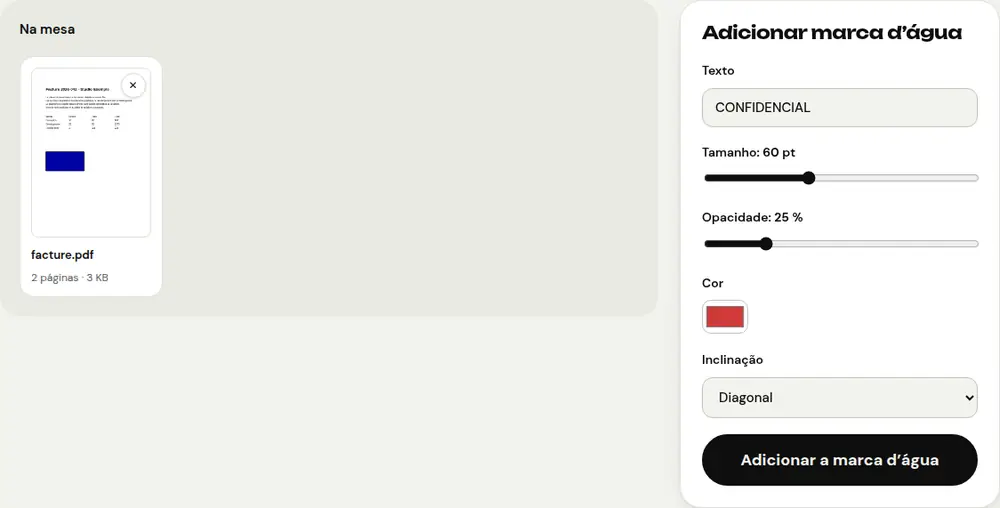
- Digite o texto (“CONFIDENCIAL” por padrão) e ajuste o tamanho, a opacidade, a cor e a inclinação.
- Clique em “Adicionar a marca d’água” e baixe o documento. O texto aparece em todas as páginas.
Que texto escrever?
- “CONFIDENCIAL”: para um documento que não deve ser divulgado.
- “CÓPIA” ou “RASCUNHO”: para que uma versão provisória não seja confundida com o original.
- Uma finalidade específica, como “Somente para o aluguel do apartamento – outubro de 2026”: a melhor proteção para a cópia de um documento de identidade, porque ela não poderá ser usada para outra coisa.
Ajustar bem a marca d’água
- Opacidade entre 15 e 30%: o texto do documento continua perfeitamente legível.
- Inclinação na diagonal: mais difícil de apagar ou recortar.
- Cor cinza ou vermelho claro: visível sem prejudicar a impressão.
Dificultar a remoção da marca d’água
Uma marca d’água adicionada a um PDF pode, em teoria, ser removida com um programa especializado. Para um documento sensível, há duas opções: proteger o PDF com senha e restrições de edição, ou convertê-lo em imagens com “PDF para JPG” e juntá-las de novo num PDF. A marca d’água passa então a fazer parte da imagem.
Perguntas frequentes
A marca d’água aparece em todas as páginas?
Sim, ela é adicionada no centro de cada página do documento.
Posso usar meu logotipo como marca d’água?
A ferramenta adiciona texto. Para uma marca, escreva simplesmente o nome dela ou o endereço do seu site.
Meu documento é enviado para um servidor?
Não. A marca d’água é adicionada no seu navegador: o arquivo fica no seu dispositivo.
Outros guias
- Como reduzir o tamanho de um PDF para enviar por e-mail
- Como assinar um PDF no celular
- Como transformar fotos em um único PDF
- Como editar um PDF grátis, sem o Acrobat
- Como juntar vários PDFs em um único arquivo
- Como proteger um PDF com senha
- Como tornar um PDF digitalizado pesquisável com OCR
- Como converter PDF para Excel sem redigitar os números
- Como traduzir um PDF
- Como tarjar um PDF de verdade
- Como converter PowerPoint para PDF para enviar
- Como separar as páginas de um PDF
- Como converter um PDF em Word editável
- Como converter um documento Word em PDF
- Como preencher um formulário PDF sem imprimir
- Como reduzir um PDF abaixo de um tamanho máximo
- Como girar um PDF e salvar a rotação
- Como converter um PDF em imagem JPG
- Como adicionar números de página a um PDF
- Alternativa grátis ao Smallpdf: comparação honesta
- Alternativa grátis ao iLovePDF: comparação honesta
- Alternativa grátis ao Adobe Acrobat on-line