Como converter um documento Word em PDF
Atualizado em 14/10/2026
Um currículo, uma carta ou uma fatura ficam melhores em PDF: o documento aparece igual em todos os dispositivos e não pode ser alterado por engano. Se você não tem o Word à mão, ou está no celular, o PDFRoll converte seu arquivo direto no navegador.
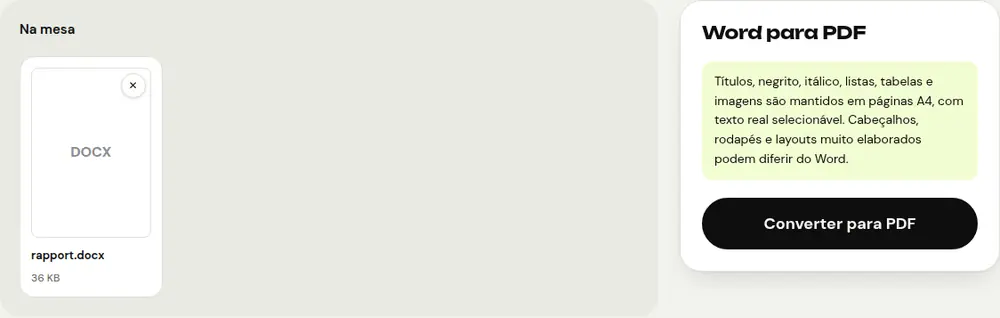
Converter um arquivo Word em PDF
- Abra “Word para PDF” e selecione seu documento .docx.
- Clique em “Converter para PDF”.
- Baixe o PDF gerado.
O documento não é enviado a lugar nenhum: a conversão é feita no seu dispositivo, o que faz diferença para um currículo ou um documento com dados pessoais.
O que é mantido
- Os títulos, o negrito e o itálico.
- As listas com marcadores e numeradas.
- As tabelas e as imagens.
- Texto de verdade, que pode ser selecionado e pesquisado no PDF.
As páginas ficam no formato A4. Cabeçalhos, rodapés e layouts muito elaborados podem ficar um pouco diferentes do que você vê no Word. Confira o resultado antes de enviá-lo.
Meu arquivo é .doc, não .docx
“Word para PDF” aceita arquivos .docx, o formato do Word desde 2007. Para um arquivo .doc antigo, abra-o no Word, no LibreOffice ou no Google Docs, salve-o no formato .docx e depois converta.
Depois da conversão
- Vários documentos para enviar juntos, como currículo e carta de apresentação: reúna-os com “Juntar PDF”.
- Um PDF pesado demais para um e-mail ou formulário online: deixe-o mais leve com “Comprimir PDF”.
- Um documento confidencial: adicione uma senha com “Proteger PDF”.
Perguntas frequentes
Preciso ter o Word instalado?
Não. O PDFRoll lê o arquivo .docx direto no seu navegador, no computador ou no celular.
Meu documento é enviado para a internet?
Não. Tudo acontece no seu dispositivo; o arquivo nunca é enviado.
O texto do PDF poderá ser selecionado?
Sim. O PDF contém texto de verdade, que pode ser copiado e pesquisado, e não uma imagem da página.
Por que o layout muda um pouco?
Alguns elementos próprios do Word, como cabeçalhos, rodapés ou caixas de texto flutuantes, nem sempre são reproduzidos de forma idêntica. O conteúdo, porém, é mantido.
Outros guias
- Como reduzir o tamanho de um PDF para enviar por e-mail
- Como assinar um PDF no celular
- Como transformar fotos em um único PDF
- Como editar um PDF grátis, sem o Acrobat
- Como juntar vários PDFs em um único arquivo
- Como proteger um PDF com senha
- Como tornar um PDF digitalizado pesquisável com OCR
- Como converter PDF para Excel sem redigitar os números
- Como traduzir um PDF
- Como tarjar um PDF de verdade
- Como converter PowerPoint para PDF para enviar
- Como separar as páginas de um PDF
- Como converter um PDF em Word editável
- Como preencher um formulário PDF sem imprimir
- Como reduzir um PDF abaixo de um tamanho máximo
- Como girar um PDF e salvar a rotação
- Como converter um PDF em imagem JPG
- Como adicionar números de página a um PDF
- Como adicionar marca d’água a um PDF
- Alternativa grátis ao Smallpdf: comparação honesta
- Alternativa grátis ao iLovePDF: comparação honesta
- Alternativa grátis ao Adobe Acrobat on-line