Como girar um PDF e salvar a rotação
Atualizado em 14/10/2026
Uma digitalização de cabeça para baixo, uma página na horizontal no meio de um documento na vertical: acontece muito, e girar a página no leitor de PDF não resolve, porque a rotação se perde ao fechar. Este guia mostra como corrigir a orientação no próprio arquivo, para que todos o vejam na posição certa.
Por que a rotação não fica salva
Na maioria dos leitores (o navegador, o Pré-visualização, o Adobe Reader), o botão “Girar” só muda a exibição. O arquivo não é alterado: quando você o envia, quem recebe continua vendo a página torta.
Para corrigir o documento, é preciso salvar uma nova versão do PDF com as páginas realmente giradas. É isso que a ferramenta “Girar PDF” faz.
Girar todas as páginas em 3 passos
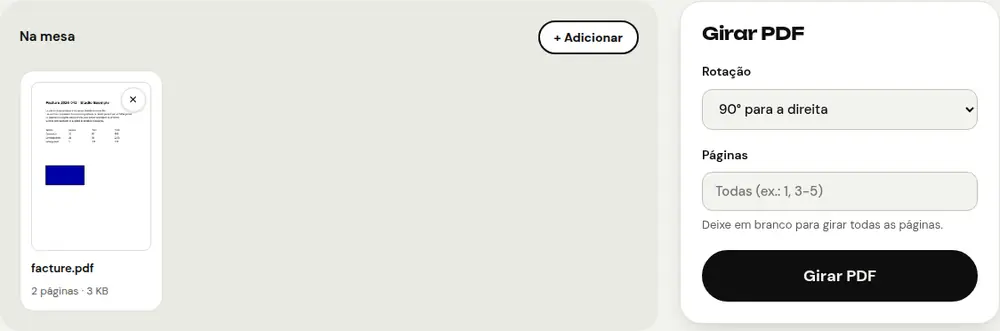
- Abra “Girar PDF” e selecione o arquivo. Você pode adicionar vários de uma vez.
- Escolha a rotação: 90° para a direita, 180° ou 90° para a esquerda. Deixe o campo “Páginas” vazio para girar o documento inteiro.
- Clique em “Girar PDF” e baixe o arquivo corrigido. A nova orientação fica salva no PDF.
Girar só algumas páginas
Se só uma página estiver errada, digite o número dela no campo “Páginas”, por exemplo “3”, ou várias, como “2, 5-7”. As outras páginas não mudam.
Prefere ver as páginas antes de decidir? “Organizar PDF” mostra uma miniatura de cada página com botões ↺ e ↻: você gira exatamente as que precisam, e também pode reordenar ou excluir páginas.
Qual rotação escolher?
- A página está deitada com o topo à esquerda: 90° para a direita.
- A página está deitada com o topo à direita: 90° para a esquerda.
- A página está de cabeça para baixo: 180°.
Na dúvida, teste: leva só alguns segundos e o arquivo original não é alterado.
E um documento digitalizado com o celular?
Com “Digitalizar para PDF”, segure o celular bem reto sobre a folha e enquadre o mais perto possível: a ferramenta deixa o fundo branco e o texto bem preto. Se mesmo assim uma página sair deitada, gire-a depois com “Girar PDF”.
Perguntas frequentes
Girar o PDF reduz a qualidade?
Não. A página é apenas girada: o texto continua selecionável e as imagens mantêm a qualidade original.
Meu arquivo é enviado para um servidor?
Não. O PDFRoll gira as páginas diretamente no seu navegador: o documento nunca sai do seu dispositivo.
Dá para girar um PDF no iPhone ou no Android?
Sim. Abra o PDFRoll no navegador do celular, escolha o arquivo nos seus documentos e baixe a versão corrigida.
Outros guias
- Como reduzir o tamanho de um PDF para enviar por e-mail
- Como assinar um PDF no celular
- Como transformar fotos em um único PDF
- Como editar um PDF grátis, sem o Acrobat
- Como juntar vários PDFs em um único arquivo
- Como proteger um PDF com senha
- Como tornar um PDF digitalizado pesquisável com OCR
- Como converter PDF para Excel sem redigitar os números
- Como traduzir um PDF
- Como tarjar um PDF de verdade
- Como converter PowerPoint para PDF para enviar
- Como separar as páginas de um PDF
- Como converter um PDF em Word editável
- Como converter um documento Word em PDF
- Como preencher um formulário PDF sem imprimir
- Como reduzir um PDF abaixo de um tamanho máximo
- Como converter um PDF em imagem JPG
- Como adicionar números de página a um PDF
- Como adicionar marca d’água a um PDF
- Alternativa grátis ao Smallpdf: comparação honesta
- Alternativa grátis ao iLovePDF: comparação honesta
- Alternativa grátis ao Adobe Acrobat on-line